
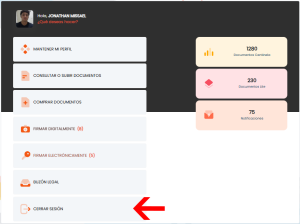
Hemos estado realizando modificaciones para mejorar tu experiencia al usar Centinela. A continuación te presentamos las nuevas opciones que tienes en la plataforma, así como las nuevas formas con las que cuentas para firmar digital o electrónicamente. Al iniciar tu sesión desde Login a Centinela serás redirigido a nuestro nuevo menú en el cual se te presentan distintas funcionalidades para realizar:
MANTENER MI PERFIL
Esta opción te llevará a la sección de «Mi perfil» donde podrás darle mantenimiento a tus datos personales y consultar historiales.
Es la primera opción que verás en el menú central al abrir la página del Sistema Centinela.
Visita la página Tutorial “Mi Perfil” para leer las instrucciones correspondientes a esta sección.
CONSULTAR O SUBIR DOCUMENTOS
En esta opción serás redirigido a la sección que ya conoces donde puedes ver el historial de tus documentos firmados así como ver los documentos pendientes que tienes por firmar y subir nuevos documentos para que sean firmados por tus interesados.
Subir un documento
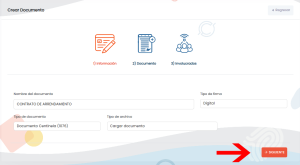
1. Haz clic en el botón «Nuevo documento»
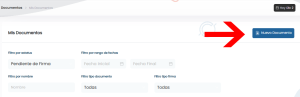
2. Ingresa el nombre del documento

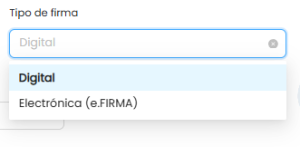
3. Selecciona como deseas que los involucrados firmen el documento, Firma digital o firma electrónica con e.FIRMA
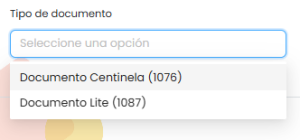
4. Selecciona el tipo de documento, Centinela (incluye sello NOM151 al momento de ser firmado) o Lite
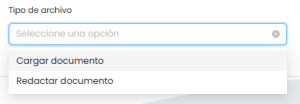
5. Selecciona el tipo de archivo ya sea que lo desees cargar desde tu dispositivo o redactarlo dentro de la misma plataforma
6. Una vez que hayas ingresado la información del documento, haz clic en «Siguiente»
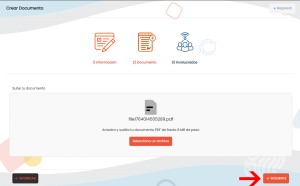
6.1. Si seleccionaste «Cargar documento», haz clic en el botón «Cargar Archivo» selecciona el archivo que deseas subir (en formato PDF y con un peso menor a 8MB) y posteriormente haz clic en «Siguiente»
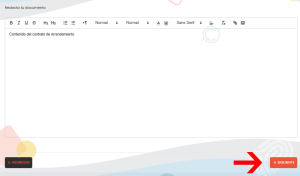
6.2. Si seleccionaste la opción «Redactar documento», redacta dentro del recuadro la información del documento y posteriormente haz clic en «Siguiente»
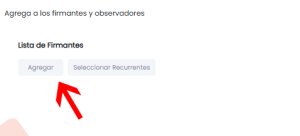
7. En el siguiente paso podrás seleccionar a los involucrados del documento, Firmantes y Observadores, en la sección de «Lista de Firmantes» haz clic en «Agregar»
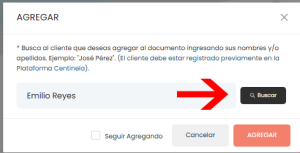
8. Dentro del recuadro ingresa los nombres y apellidos de la persona la cual previamente debe haber completado su registro en la Plataforma Centinela, posteriormente haz clic en «Buscar»
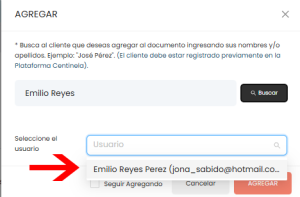
9. Se te mostrará una lista de todos los usuarios que coinciden con la información insertada en el recuadro, selecciona a la persona que deseas agregar
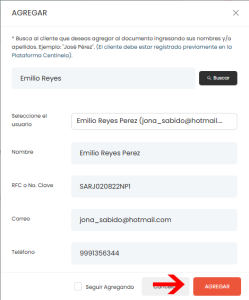
10. Se te mostrará la información completa de la persona que seleccionaste, revisa que la información sea la correcta y posteriormente haz clic en «Agregar»
11. Se añadirá a la Lista de Firmantes, puedes hacer lo mismo en la sección «Lista de Observadores» para añadir a las personas que desees que puedan visualizar el documento y proceso del mismo. Una vez que hayas añadido a todas las personas involucradas, haz clic en «Crear Documento»
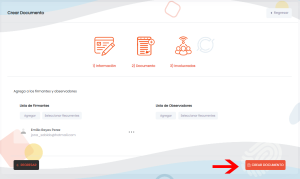
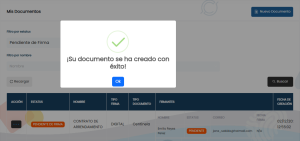
12. Se te mostrará un mensaje de que el documento ha sido creado de manera exitosa y podrás visualizarlo en la lista de tus documentos
COMPRAR DOCUMENTOS
A través de esta opción, podrás adquirir paquetes de documentos o de notificaciones. Estos paquetes te proporcionan créditos que podrás utilizar posteriormente para subir documentos y permitir que sean firmados por tus interesados. Para más información acerca de los paquetes consulta: https://centinela.app/precios/
1. Selecciona el paquete que deseas comprar haciendo click en su botón COMPRAR AHORA
2. Revisa los detalles de los precios de tu producto seleccionado y selecciona un método de pago
Método con Mercado Pago
1. Selecciona el icono de Mercado Pago y haz click en REALIZAR PAGO

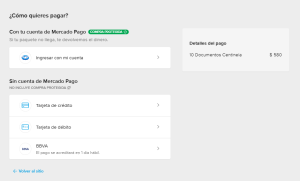
2. Serás redirigido a la pasarela de pago de Mercado Pago, revisa los detalles del paquete y selecciona un método de pago, ingresa con tu cuenta de mercado pago si deseas pagar con el crédito dentro de tu cuenta, o selecciona pagando con tarjeta de crédito o débito
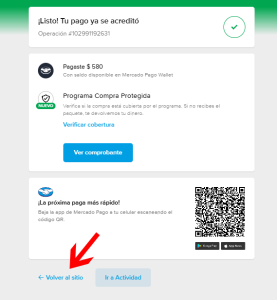
3. Una vez seleccionado y completado el método de pago, si todo sale correctamente por parte de Mercado Pago, verás un recibo como el siguiente, puedes regresar al sistema Centinela haciendo click en VOLVER AL SITIO
Método con SPEI
1. Selecciona el icono de SPEI

2. Realiza la transferencia con los datos que se te muestran en la pantalla
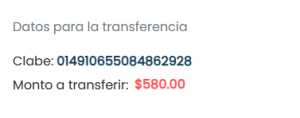
3. Una vez completada la transferencia, inserta el número de la referencia en el formulario que te aparece en la pantalla

4. Inserta la fecha en la que realizaste la transferencia
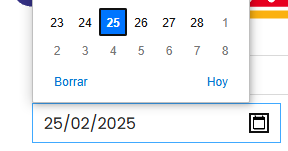
5. Inserta el monto transferido
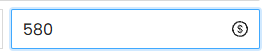
6. Sube el comprobante de la transferencia

7. Una vez completado todos estos datos, haz click en ENVIAR REGISTRO DE PAGO
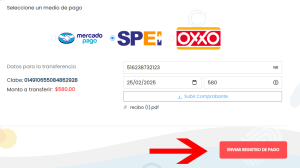
8. Espera que termine el proceso de carga y si todo sale de manera correcta se te mostrará un mensaje de éxito como el siguiente, haz click en OK
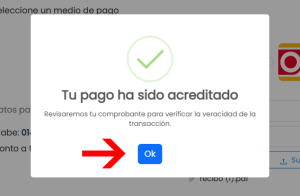
9. Automáticamente te acreditaremos el producto adquirido, sin embargo tu registro de pago pasará a revisión por nuestros administradores, si se detecta alguna incongruencia o posible fraude de tu parte, se te desacreditara dicha compra
10. En el menú principal podrás ver el nuevo saldo de tus créditos adquiridos según el paquete que hayas comprado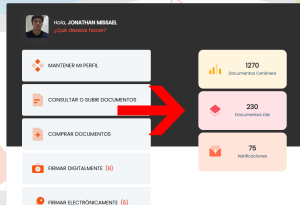
FIRMAR DIGITALMENTE
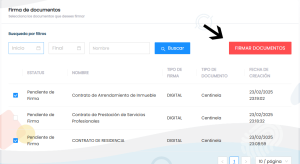
En esta opción accederás a la lista de documentos pendientes que tienes por firmar de manera digital. Los podrás seleccionar y firmar al mismo tiempo. Puedes filtrarlos por un rango de fechas y un nombre del documento en específico.
1. Selecciona a través de los recuadros blancos los documentos que deseas firmar y haz click en el botón FIRMAR DOCUMENTOS
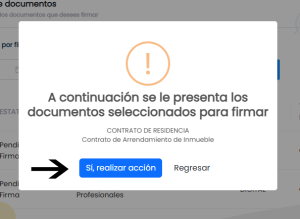
2. Confirma a través del aviso que se te mostrará, el nombre de los documentos que deseas firmar, y haz click en REALIZAR ACCIÓN. No omitas leer la lista de documentos, con letra pequeña, que se te presenta.
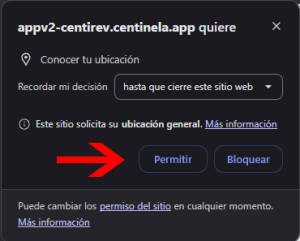
3. Una vez dentro de la sección de firma, se te solicitará el permiso para acceder a tu ubicación. Es importante que aceptes este permiso o si lo tienes deshabilitado accede a la configuración de tu navegador para activarlo, de lo contrario no podrás continuar con el proceso de firma.
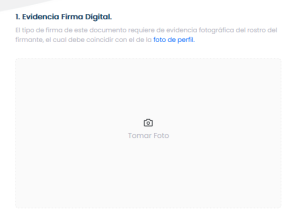
4. Se te solicitará tomarte una foto con la cámara frontal de tu dispositivo para verificar que eres la persona relacionada con la foto de perfil de la cuenta
5. Verifica que tu firma digital así como tus datos personales son los correctos
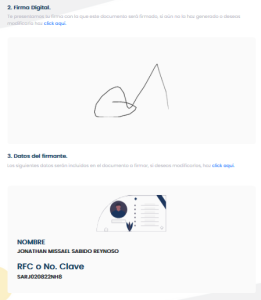
6. Haz click en FIRMAR DOCUMENTOS. Este botón solo estará activo si has satisfecho los pasos anteriores.

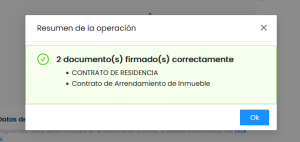
7. Espera a que termine el proceso de carga (esto puede demorar en base al documento o número de documentos que estés firmando) y una vez completado el proceso se te mostrará un informe de los documentos que fueron firmados de manera correcta y en caso de que alguno no se haya firmado podrás ver el motivo a través de un mensaje de error en color rojo. Será necesario que se revisen las razones que impidieron la firma de esos documentos antes de intentar volverlos a firmar.
FIRMAR ELECTRÓNICAMENTE
En esta opción accederás a la lista de documentos pendientes que tienes por firmar de manera electrónica, (únicamente disponible para usuarios mexicanos que cuentan con su e.FIRMA). Puedes seleccionarlos y firmar al mismo tiempo. Puedes filtrarlos por un rango de fechas y un nombre del documento en específico.
1. Selecciona a través de los recuadros blancos los documentos que deseas firmar y haz click en el botón FIRMAR DOCUMENTOS
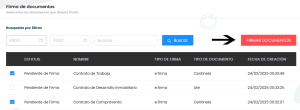
2. Confirma a través del aviso que se te mostrará, el nombre de los documentos que deseas firmar, y haz click en REALIZAR ACCIÓN
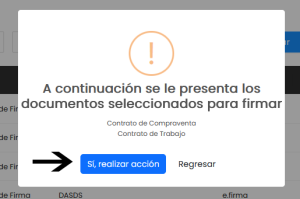
3. Una vez dentro de la sección de firma, se te solicitará el permiso para acceder a tu ubicación. Es importante que aceptes este permiso o si lo tienes deshabilitado accede a la configuración de tu navegador para activarlo, de lo contrario no podrás continuar con el proceso de firma.
4. Se te solicitará que subas tu archivo .cer
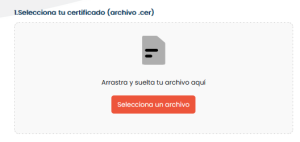
5. Se te solicitará que subas tu archivo .key
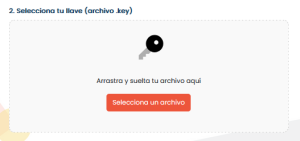
6. Se te solicitará que escribas la contraseña de tu e.FIRMA

7. Haz click en FIRMAR DOCUMENTOS. Este botón solo se activará si los requisitos arriba descritos se han satisfecho.
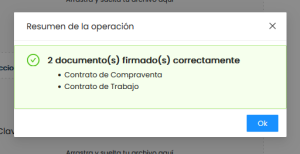
8. Espera a que termine el proceso de carga (esto puede demorar en base al documento o número de documentos que estés firmando) y una vez completado el proceso se te mostrará un informe de los documentos que fueron firmados de manera correcta y en caso de que alguno no se haya firmado podrás ver el motivo a través de un mensaje de error en color rojo. Será necesarios revisar los documentos que no pudieron ser firmados antes de intentar firmarlos de nuevo.
BUZÓN LEGAL
Esta opción te llevará a la sección de Buzón Legal. Esta tiene la funcionalidad principal de enviar y recibir notificaciones legales.
Visita la página Tutorial del Buzón Legal para ver las instrucciones correspondientes a esta sección.
WORKSTATION
Esta opción te llevará a la sección de WorkStation. Esta tiene la funcionalidad principal de proveer y recibir servicios entre empresas y clientes.
Visita la página Tutorial WorkStation para ver las instrucciones correspondientes a esta sección.
CERRAR SESIÓN
Con esta opción podrás cerrar la sesión de tu cuenta de tu dispositivo. Es importante usar esta opción y evitar dejar abierta, en tu navegador, las páginas del sistema Centinela.
Esta opción es la última del menú central que aparece cuando abres la aplicación.
OTROS TUTORIALES
REGISTRO
Para registrarte en el sistema irás directamente a la página Registro en Centinela o harás clic en la opción Regístrate estando en la página de ingreso al sistema.
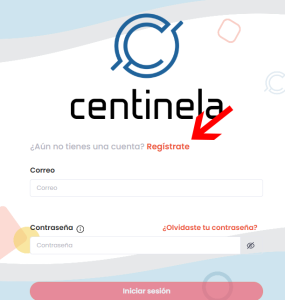
1. Escribe tu dirección de correo electrónico y haz click en el botón SOLICITAR CÓDIGO DE VALIDACIÓN

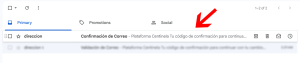
2. Enviaremos un correo a la dirección de correo electrónico insertada, revisa tu bandeja de entrada (asegúrate de revisar Spam o Correo no deseado), recibirás un correo como el siguiente
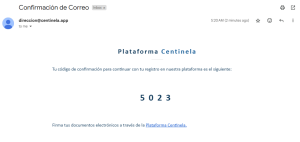
3. Regresa a la pantalla de registro, inserta el código recibido en el correo electrónico y haz click en el botón VALIDAR

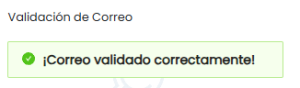
Si todo sale bien se te mostrará un mensaje como el siguiente
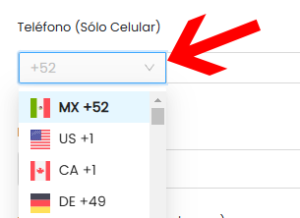
4. Selecciona el código telefónico de tu país
5. Inserta tu número telefónico en el siguiente campo y haz click en el botón SOLICITAR CÓDIGO DE VALIDACIÓN

6. Revisa tus mensajes de texto en el dispositivo móvil asociado al número telefónico insertado, recibirás un SMS como el siguiente
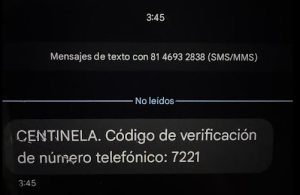
7. Regresa a la pantalla de registro, inserta el código recibido en tus mensajes de texto y haz click en el botón VALIDAR

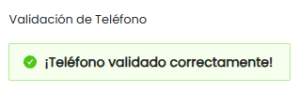
Si todo sale bien se te mostrará un mensaje como el siguiente
8. En los siguientes campos inserta tus nombres y apellidos

9. En caso de haber seleccionado código telefónico mexicano (+52), inserta tu RFC

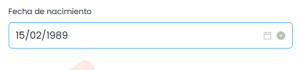
10. En caso de haber seleccionado otro código telefónico diferente al mexicano, selecciona tu fecha de nacimiento
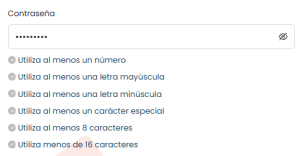
11. Inserta una contraseña para tu cuenta en el sistema Centinela (asegúrate de cumplir los requisitos solicitados)
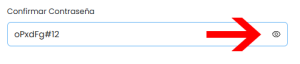
12. Confirma tu contraseña volviendo a escribirla en el campo de Confirmar Contraseña, puedes ver lo que escribes en los campos haciendo click en el icono de ojo
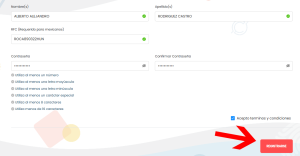
13. Lee y acepta los términos y condiciones del sistema Centinela

14. Una vez llenado todos tus datos, haz click en el botón REGISTRARSE
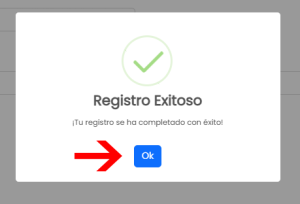
15. Si todo sale de manera correcta, se te mostrará un mensaje de éxito como el siguiente, haz click en OK para ir a iniciar sesión con tu nueva cuenta Centinela.
¿OLVIDASTE TU CONTRASEÑA?
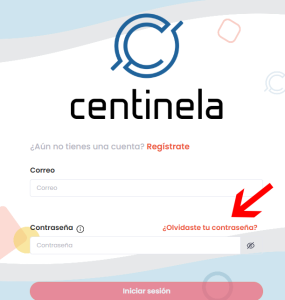
Dirígete a la página Cambiar Contraseña o bien haz click en el botón ¿OLVIDASTE TU CONTRASEÑA? dentro de la página de Login a Centinela
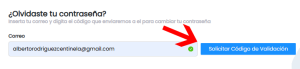
1. Inserta la dirección de correo electrónico de tu cuenta Centinela donde olvidaste tu contraseña y haz click en el botón SOLICITAR CÓDIGO DE VALIDACIÓN
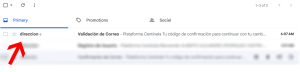
2. Enviaremos un correo a la dirección de correo electrónico insertada, revisa tu bandeja de entrada (asegúrate de revisar Spam o Correo no deseado), recibirás un correo como el siguiente
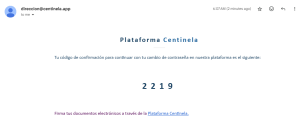
3. Regresa a la pantalla del sistema, inserta el código recibido en el correo electrónico y haz click en el botón VALIDAR

Si todo sale bien se te mostrará un mensaje como el siguiente

4. Una vez que hemos validado el correo electrónico de tu cuenta, puedes insertar una nueva contraseña (asegúrate de cumplir los requisitos solicitados)
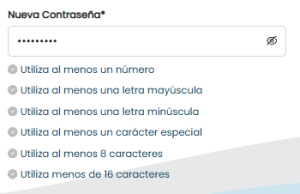
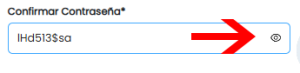
5. Confirma tu nueva contraseña volviendo a escribirla en el campo Confirmar Contraseña, puedes ver lo que escribes haciendo click en el icono con forma de ojo
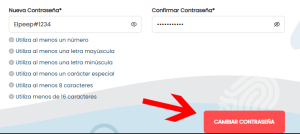
6. Una vez insertada tu nueva contraseña, haz click en el botón CAMBIAR CONTARSEÑA
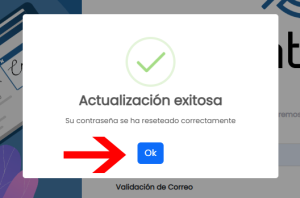
7. Si todo sale de manera correcta, se te mostrará un mensaje de éxito como el siguiente, haz click en OK para ir a iniciar sesión con tu correo electrónico y tu nueva contraseña modificada
FACTURACIÓN
1. Desde el menú principal del sistema, accede a la opción «Mantener mi Perfil».
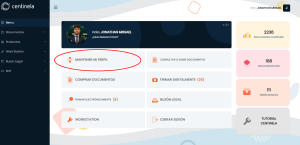
2. Se abrirá una pantalla con diferentes opciones, selecciona la opción «Mis compras».

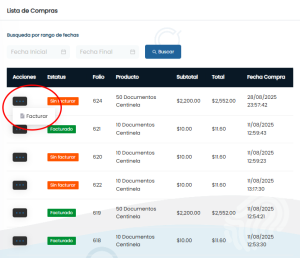
3. Observarás una lista de tus compras realizadas en el sistema, ubica la compra que deseas facturar y haz clic en los tres puntos (…) correspondientes, posterior a eso haz clic en la opción «Facturar».
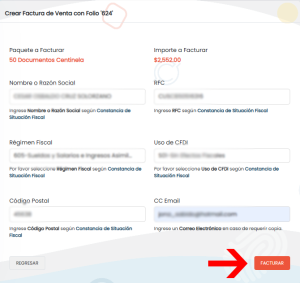
4. Se te mostrará un formulario, ingresa los datos solicitados según tu Constancia de Situación Fiscal y un correo adicional en caso de requerir copia a otra dirección de correo electrónico. Una vez terminado de ingresar los datos, haz clic en el botón «FACTURAR».
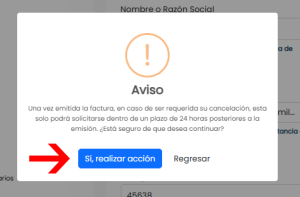
5. Lee con atención el mensaje de alerta y posterior a eso haz clic en «Si, realizar acción».
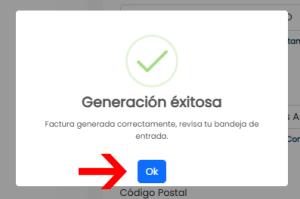
6. Si todo va bien y no hay ningún error, recibirás un mensaje de éxito como el siguiente, clic en «Ok».
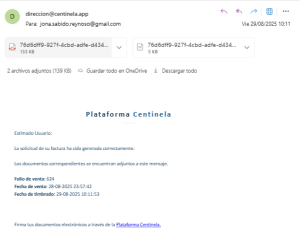
7. Revisa la bandeja de entrada de tu correo relacionado a tu cuenta Centinela, habrás recibido un correo como el siguiente con los archivos de tu factura solicitada.
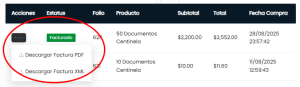
9. También puedes descargar los archivos desde la plataforma ingresando al listado de compras y haciendo clic en los tres puntos (…) de la compra facturada y seleccionando la opción según el tipo de archivo que deseas descargar. Ten en cuenta que los archivos estarán disponibles durante un periodo de tres meses; después de ese tiempo ya no podrán descargarse desde el sistema.
10. Para la cancelación de facturas, favor de comunicarse a través de los medios de contacto de soporte técnico de Centinela.
Correo: direccion@centinela.app
Teléfono: +529994387678