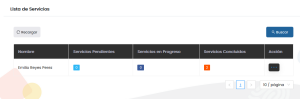
A continuación te explicaremos paso a paso todas las opciones que puedes realizar dentro de la sección «WorkStation» en el sistema Centinela.
AGREGAR EMPRESA
1. Selecciona la opción «Empresarial» dentro de las opciones disponibles en la sección WorkStation
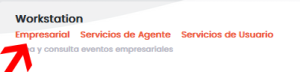
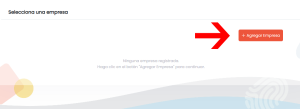
2. Haz clic en AGREGAR EMPRESA
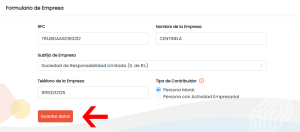
3. Se abrirá una pestaña con un formulario de registro, ingresa los datos solicitados de tu empresa y haz clic en GUARDAR DATOS
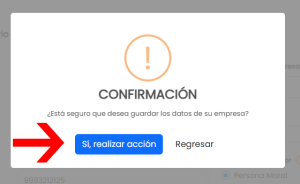
4. Se mostrará una alerta de confirmación, haz clic en SI, REALIZAR ACCIÓN
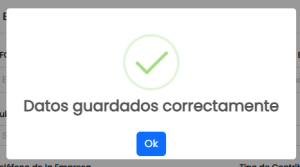
5. Si todo sale de manera correcta, se te mostrará un alerta de éxito como la siguiente
ASIGNAR AGENTES A MI EMPRESA
1. Selecciona la opción «Empresarial» dentro de las opciones disponibles en la sección WorkStation
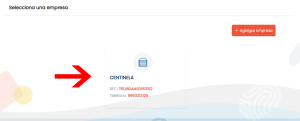
2. Selecciona la empresa a la cual deseas asignar agentes
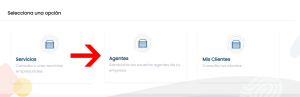
3. Se abrirá un menú con opciones disponibles para trabajar en la empresa seleccionada, selecciona la opción AGENTES
4. Haz clic en VINCULAR USUARIO
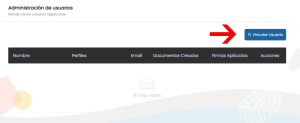
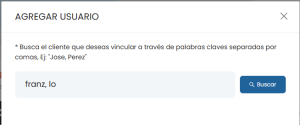
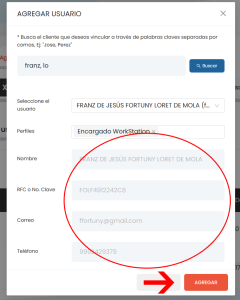
5. Se te abrirá una ventana emergente, busca al usuario que deseas vincular a través de palabras claves seguidas de comas (debe tener una cuenta Centinela), y haz clic en BUSCAR
6. En caso de haber coincidencias con las palabras ingresadas, se te mostrará una lista de todos los usuarios dentro de Centinela que contienen las palabras o nombres ingresados, ubica al usuario de tu interés dentro de la lista y selecciónalo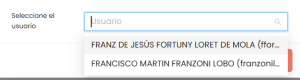
7. Selecciona el o los perfiles que deseas asignarle
Encargado WorkStation: Tiene la capacidad de visualizar y registrar eventos dentro de los servicios que se le sean asignados.
Observador WorkStation: Tiene la capacidad de visualizar los servicios los servicios que se le sean asignado.
Repartidor WorkStation: Tiene la capacidad de visualizar, registrar eventos y entregas de los servicios que se le sean asignado.
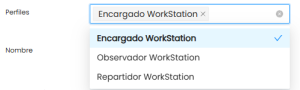
8. Verifica que los datos de la persona que deseas vincular a tu empresa sean los correctos y haz clic en AGREGAR
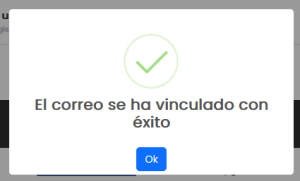
9. Si todo sale bien se te mostrará un mensaje de éxito como el siguiente
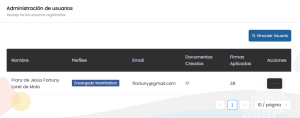
10. Podrás confirmar que se ha agregado correctamente visualizándolo en la lista de agentes de tu empresa.
CREAR SERVICIOS EMPRESARIALES
1. Selecciona la opción «Empresarial» dentro de las opciones disponibles en la sección WorkStation
2. Selecciona la empresa en la cual deseas crear un servicio
3. Se abrirá un menú con opciones disponibles para trabajar en la empresa seleccionada, selecciona la opción SERVICIOS
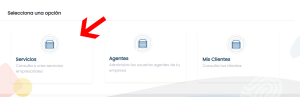
4. Haz clic en CREAR SERVICIO
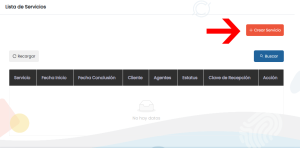
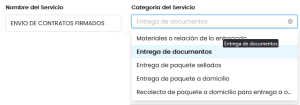
5. Se te abrirá un formulario para ingresar los datos de tu servicio a crear, ingresa el nombre del servicio y selecciona una categoría
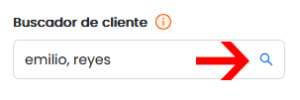
6. Busca al cliente al cual a dirigido el servicio a crear, ingresa sus nombres o apellidos seguidos de comas y haz clic en el icoco de búsqueda
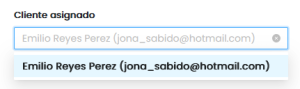
7. Si existe una cuenta registrada dentro de Centinela con los datos de búsqueda ingresados, se te mostrará en la lista, haz clic en el usuario que deseas asignar como cliente del servicio
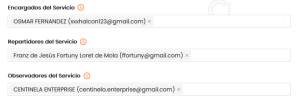
8. Asigna los agentes encargados, repartidores y observadores que desees agregar al servicio (estos aparecen en la lista correspondiente a su rol asignado en la sección ASIGNAR AGENTES A MI EMPRESA)
9. Ingresa la fecha de inicio y conclusión de tu servicio las cuales solo son informativas

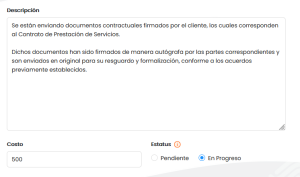
10. Ingresa la descripción, costo y el estatus del servicio, de igual manera estos datos solo son informativos
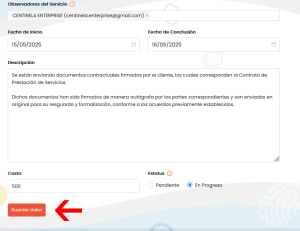
11. Una vez terminado de ingresar todos los datos, haz clic en GUARDAR DATOS
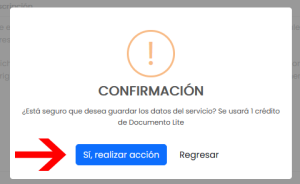
12. Se te mostrará un mensaje de confirmación el cual menciona que por cada caso creado se usa un crédito de Documento Lite, asegúrate de tener los créditos suficientes para continuar, haz clic en SI, REALIZAR ACCIÓN
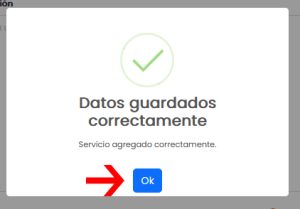
13. Si todo sale de manera correcta se te mostrará un mensaje de éxito como el siguiente, haz clic en OK
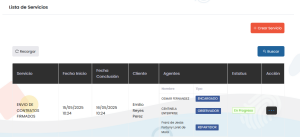
14. Podrás visualizar la creación correcta de tu nuevo servicio en la lista de servicios de tu empresa
ENTREGAS DE SERVICIOS
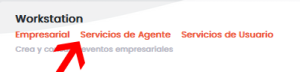
1. Selecciona la opción «Servicios de Agente» dentro de las opciones disponibles en la sección WorkStation
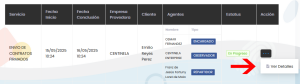
2. Visualizarás una lista de todos los servicios a los que has sido asignado como agente, haz clic en los 3 puntos y en VER DETALLES para visualizar los detalles del servicio del cual deseas entregar
3. Haz clic en REGISTRAR ENTREGA
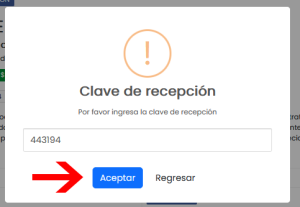
4. Solicita la clave de recepción al cliente receptor del servicio e ingrésalo en el recuadro blanco, una vez ingresado haz clic en ACEPTAR
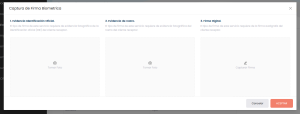
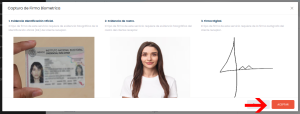
5. Si la clave es la correcta, se te mostrará una ventana emergente para llenar los datos solicitados, los cuales son una foto de la identificación de la persona que recibe, una foto del rostro de la persona que recibe y la firma autógrafa de la persona que recibe
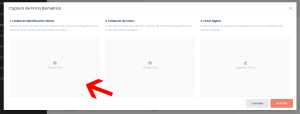
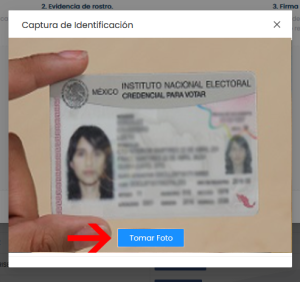
6. En el recuadro correspondiente a Evidencia Identificación Oficial haz clic en TOMAR FOTO
7. Se abrirá la cámara posterior de tu dispositivo móvil, enfoca la identificación oficial de la persona que recibe y haz clic en TOMAR FOTO
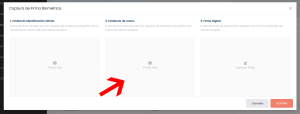
8. En el recuadro correspondiente a Evidencia de Rostro haz clic en TOMAR FOTO
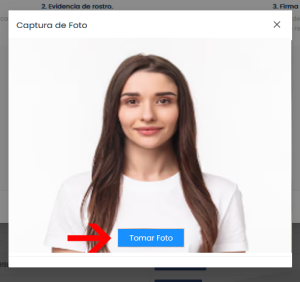
9. Se abrirá la cámara posterior de tu dispositivo móvil, enfoca el rostro de la persona que recibe y haz clic en TOMAR FOTO
10. En el recuadro correspondiente a Firma Digital haz clic en CAPTURAR FIRMA
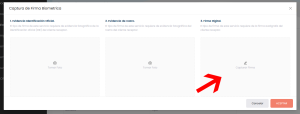
11. Se abrirá una ventana emergente para capturar la firma autógrafa de la persona que recibe, deja que la persona receptora dibuje su firma en el recuadro
Botón Retroceder: Permite dar un paso atrás del dibujo de la firma
Botón Limpiar: Permite limpiar el dibujo de la firma y volver dibujarla
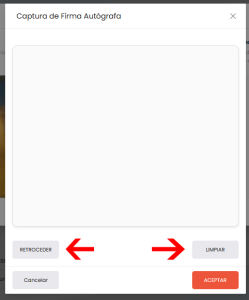
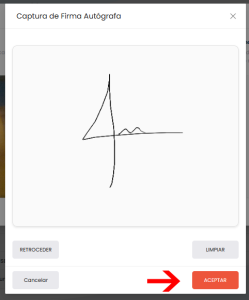
12. Una vez que la persona que recibe haya dibujado su firma, haz clic en ACEPTAR
13. Ahora que se han capturado los 3 datos solicitados, haz clic en ACEPTAR
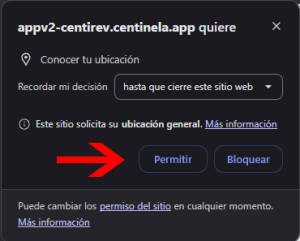
14. Se te solicitará el acceso a la ubicación del dispositivo, si tienes deshabilitado el permiso accede a los ajustes de tu navegador y habilítalo, de lo contrario no podrás continuar con el proceso de firma de entrega de servicio.
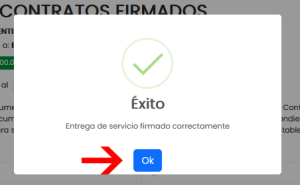
15. Si todo sale de manera correcta recibirás un mensaje de éxito como el siguiente, haz clic en OK
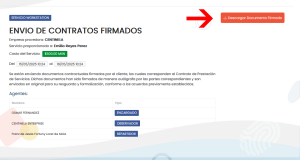
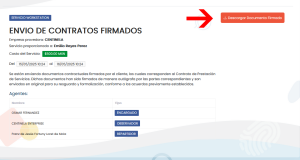
16. Puedes descargar el documento generado y firmado haciendo clic en DESCARGAR DOCUMENTO FIRMADO
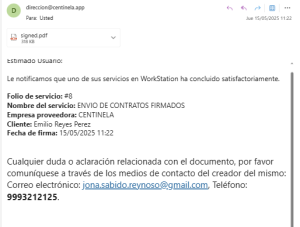
17. La empresa proveedora y el cliente del servicio, recibirán un correo electrónico como el siguiente notificando que el servicio ha sido atendido correctamente.
SERVICIOS DE USUARIO
Esta sección permite visualizar los servicios que tienes asignado como cliente de las empresas proveedoras.
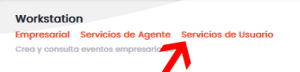
1. Selecciona la opción «Servicios de Usuario» dentro de las opciones disponibles en la sección WorkStation
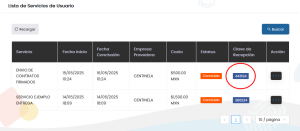
2. Se te mostrará una lista de los servicios que tienes asignado como cliente, es importante que ubiques de manera correcta la columna CLAVE DE RECEPCIÓN de cada servicio, ya que esta se te será solicitada por los agentes receptores al momento de ir a atender el servicio que tienes asignado.
3. Puedes ver los detalles del servicio haciendo clic en los 3 puntos y posteriormente clic en VER DETALLES

4. Si el servicio ya ha sido atendido podrás descargar el documento firmado haciendo clic en DESCARGAR DOCUMENTO FIRMADO
CLIENTES DE EMPRESA
1. Selecciona la opción «Empresarial» dentro de las opciones disponibles en la sección WorkStation
2. Selecciona la empresa en la cual deseas crear ver tus clientes
3. Se abrirá un menú con opciones disponibles para trabajar en la empresa seleccionada, selecciona la opción MIS CLIENTES 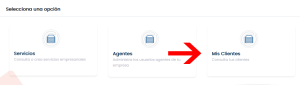
4. Se te mostrará un historial de todos los clientes a los cuales has asignado servicios, así como el número total de los que tienen Pendiente, En progreso o Concluido