
A continuación te explicaremos paso a paso todas las opciones que puedes realizar dentro de la sección «Buzón Legal» en el sistema Centinela.
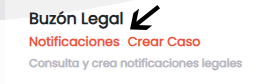
Al entrar a la sección podrás elegir entre ver tu historial de notificaciones y crear casos. Haz click en cualquiera de las dos opciones que desees realizar y se te abrirá una pestaña con la opción que elegiste.
CREAR CASO
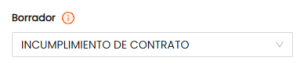
1. Selecciona un borrador guardado previamente para continuar redactando o bien omite este campo y empieza uno desde cero
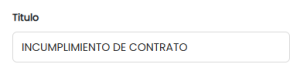
2. Escribe un titulo para la notificación legal
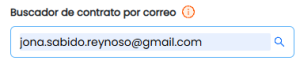
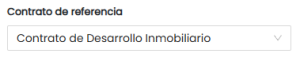
3. Escribe el correo electrónico de algún firmante u observador relacionado a un contrato (documento subido previamente para firmar en el sistema) o bien omite este campo si no deseas añadir algún contrato relacionado
4. En caso de sí haber escrito un correo para buscar algún contrato, selecciona el contrato que deseas relacionar a esta notificación o bien omite este campo si no deseas añadir algún contrato relacionado
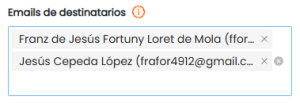
5. En caso de haber seleccionado algún contrato se cargarán de manera automática los firmantes y observadores relacionados al contrato, puedes agregar otros usuarios o quitar según tu necesidad. Si no seleccionaste algún contrato, escribe de manera manual —el sistema verificará que se encuentren registrados— el correo de los usuarios que desees asignar a esta notificación legal.
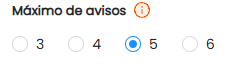
6. Selecciona el número máximo de avisos que se le enviará a cada usuario vía correo electrónico y SMS para informarle que tiene una notificación legal asignada dentro del sistema y, de no «Ver los detalles» 24 horas después del último aviso, se considerará como una actitud de rebeldía
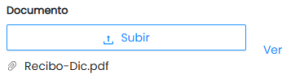
7. Sube el documento PDF relacionado a la notificación legal. El documento que se subirá únicamente puede ser de tipo PDF. Cualquier otro tipo de documento causará error e impedirá procesar la notificación.
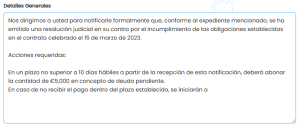
8. Escribe los detalles generales
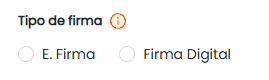
9. Selecciona la manera en la que deseas firmar la notificación legal
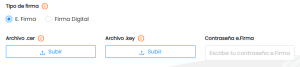
10. En caso de seleccionar e.FIRMA, sube tus archivos .cer, .key y escribe la contraseña de tu e.FIRMA
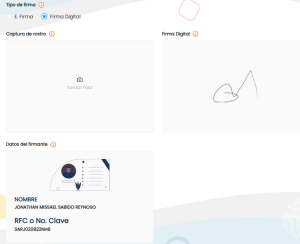
11. En caso de seleccionar Firma Digital, captura una foto de tu rostro y verifica la información de tus datos personales así como tu firma digital sea la correcta.
12. En caso de que solo desees guardar la información pero sin todavía notificar a los involucrados haz click en GUARDAR COMO BORRADOR. Posteriormente cuando desees continuar redactando podrás seleccionarla en el campo BORRADOR con el titulo que la guardaste (al guardar como borrador no almacenamos ningún dato correspondiente a la firma por cuestiones de seguridad, por lo tanto tendrás que volver a capturarla al momento de que desees FIRMAR Y NOTIFICAR)
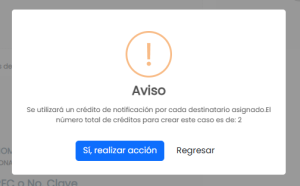
13. En caso de que desees enviar la notificación a los usuarios involucrados, haz click en FIRMAR Y NOTIFICAR, se requerirá tener el número necesario de créditos de notificación en base a cada usuario destinatario (1 crédito de notificación por cada usuario destinatario). Haz click en el botón SÍ, REALIZAR ACCIÓN

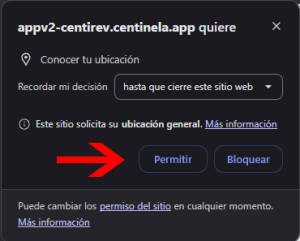
14. En caso de FIRMAR Y NOTIFICAR se te solicitará el acceso a tu ubicación, si tienes deshabilitado el permiso accede a los ajustes de tu navegador y habilítalo, de lo contrario no podrás continuar con el proceso de firma de la notificación.
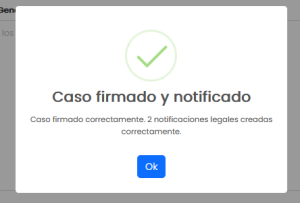
15. Espera a que termine el proceso de carga y se te mostrará un mensaje el cual indicará si tu notificación legal fue guardada o firmada/notificada según la acción que hayas elegido, en caso de que haya ocurrido algún error o hayas omitido un campo requerido igual se te informará en el mensaje de alerta.
NOTIFICACIONES
Consulta el historial de las notificaciones que hayas realizado así como las que tienes pendientes para ver los detalles
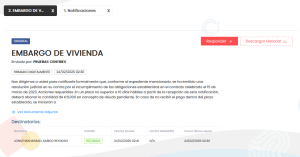
1. Se te mostrará una lista con el historial de las notificaciones legales que hayas creado o estés asignado, cada elemento cuenta con la descripción del Folio, Titulo, Remitente, Fecha de creación, detalles de cada destinatario los cuales son el nombre, estado (pendiente, recibida, o en rebeldía), la fecha en la que consultó los detalles si es el caso, la fecha en la que entró como una actitud de rebeldía si es el caso, la fecha en la que se le emitió el último aviso vía correo electrónico y SMS
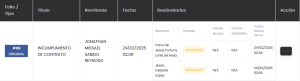
2. Puedes realizar una búsqueda específica a través de los filtros por folio, rango de fechas, por estado y por el usuario remitente de la notificación, una vez seleccionado tus filtros, haz click en BUSCAR

3. En caso que desees Ver los detalles de una notificación la cual fuiste asignada, haz click en en botón en color negro con tres puntos, para posteriormente dar click en el botón VER DETALLES

4. Se te mostrará un aviso el cual informa que al abrir los detalles se marcará la acción como confirmación de recepción de tu parte, haz click en SÍ, REALIZAR ACCIÓN
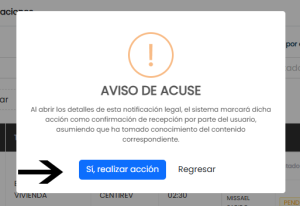
5. Selecciona la manera en la que decidas firmar la recepción de la notificación legal
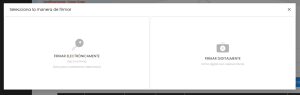
6. En caso de seleccionar Firma Electrónica sube tus archivos .cer, .key y la contraseña de tu e.FIRMA, haz click en el botón ACEPTAR
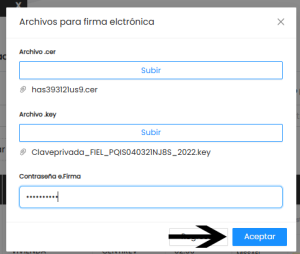
7. En caso de seleccionar Firma Digital, se te solicitará capturar una foto de tu rostro y verifica que tus datos personales así como tu firma digital sea la correcta, haz click en el botón ACEPTAR
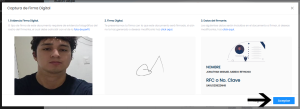
8. En cualquiera de la manera que hayas seleccionada firmar, se te solicitará el acceso a tu ubicación, si tienes deshabilitado el permiso accede a los ajustes de tu navegador y habilítalo, de lo contrario no podrás continuar con el proceso de firma de detalles la notificación
9. Espera que termine el proceso de carga y podrás acceder a los detalles de la notificación en una nueva pestaña como la siguiente
Secuencia de resultados y alertas entre notificaciones
Los avisos funcionan como recordatorios para alertar a los usuarios que tiene notificaciones legales pendientes por abrir dentro del sistema Centinela. Estos se emiten vía correo electrónico y mensajes de texto (SMS) vinculados a la cuenta de cada usuario.
Al crear o responder una notificación legal, el usuario remitente define el número máximo de avisos que cada usuario destinatario puede recibir, con el objetivo de alertarlo sobre la necesidad de revisar los detalles de la notificación legal enviada.
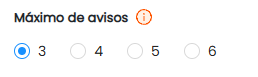
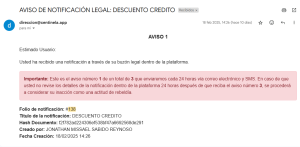
Para este caso de ejemplo, vamos a crear una notificación legal con un número máximo de 3 avisos para cada usuario destinatario, el primer aviso se emite al momento de crear la notificación legal, por lo tanto, cada usuario destinatario recibirá un correo como el siguiente:
Vía Email:
Vía SMS:
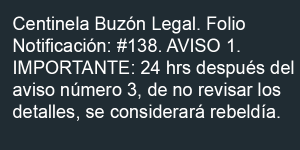
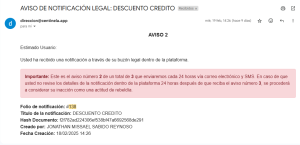
24 horas después si el usuario aún no ha visto los detalles de la notificación dentro del sistema Centinela, procederá a recibir el aviso número dos en ambos medios
Vía Email:
Vía SMS:
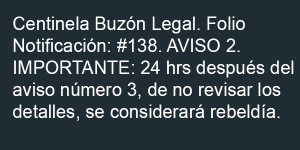
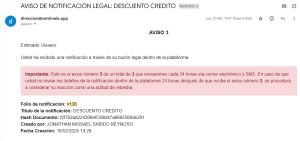
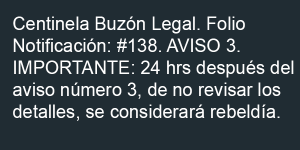
24 horas después si el usuario aún no ha visto los detalles de la notificación dentro del sistema Centinela, procederá a recibir el aviso número tres y último en ambos medios
Vía Email:
Vía SMS:
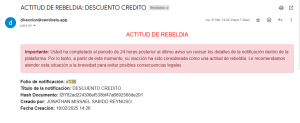
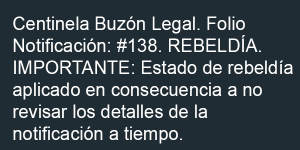
Si 24 horas después del último aviso (para este caso el tercero) el usuario destinatario sigue sin revisar los detalles de la notificación legal, se considerará como una acción de rebeldía de su parte al no querer darse por enterado de la notificación, por lo tanto recibirá un par de alertas para informar dicha acción.
Vía Email:
Vía SMS:
El usuario remitente de la notificación recibirá un correo electrónico para informarle que dicho usuario destinatario ha entrado en rebeldía tras no revisar los detalles de la notificación
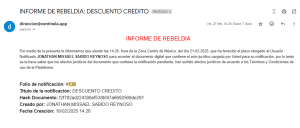
Y por último, al documento adjunto de la notificación legal, se añadirá una hoja con el registro del evento de rebeldía
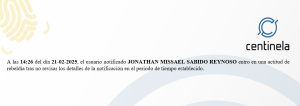
Es importante tener en cuenta que aunque el usuario haya entrado en estado de rebeldía aún puede entrar a ver los detalles de la notificación y responder a ella si así lo desea, sin embargo el registro del evento al entrar a ver los detalles ya no se considerará ni se emitirá en el documento, puesto que no se revisó en el periodo de tiempo establecido.
RESPONDER A UNA NOTIFICACIÓN LEGAL
1. Entra a los detalles de la notificación que deseas responder y haz click en el botón RESPONDER
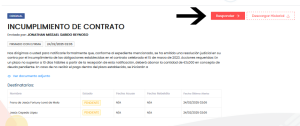
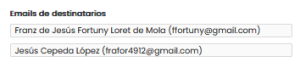
2. Se abrirá une nueva pestaña con el formulario a llenar para responder a la notificación legal, el cual es similar al formulario de «Crear un caso», la diferencia es que en este los usuarios destinatarios tienen que ser obligatoriamente los mismos que están asignados a la notificación original a responder (no se puede quitar alguno o agregar otros)
3. Llena todos los campos, y haz click ya sea en GUARDAR COMO BORRADOR (en caso de guardar pero aún no notificar) o en FIRMAR Y NOTIFICAR según lo requieras. Importante: los documentos que pueden subirse son solo del tipo PDF. Otros tipos de documentos generan errores e impiden procesar las respuestas.
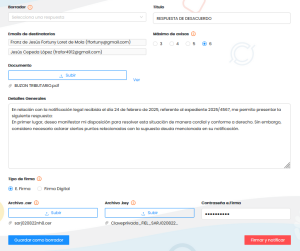
4. Si seleccionaste GUARDAR COMO BORRADOR podrás seleccionarlo en otro momento cuando desees continuar rellenando los campos para responder exclusivamente a esa notificación (no guardamos ningún dato de la firma por cuestiones de seguridad, por lo tanto tendrás que volver a capturarla en el momento que desees FIRMAR Y NOTIFICAR)
5. Si seleccionaste FIRMAR Y NOTIFICAR, se requerirá tener el número necesario de créditos de notificación en base a cada usuario destinatario (1 crédito de notificación por cada usuario destinatario). Haz click en el botón SÍ, REALIZAR ACCIÓN
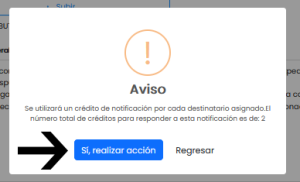
6. Si seleccionaste FIRMAR Y NOTIFICAR, se te solicitará el acceso a tu ubicación, si tienes deshabilitado el permiso accede a los ajustes de tu navegador y habilítalo, de lo contrario no podrás continuar con el proceso de firma de detalles la notificación
7. Espera a que termine el proceso de carga y se te mostrará un mensaje el cual indicará si tu notificación legal fue guardada o firmada/notificada según la acción que hayas elegido, en caso de que haya ocurrido algún error o hayas omitido un campo requerido igual se te informará en el mensaje de alerta.