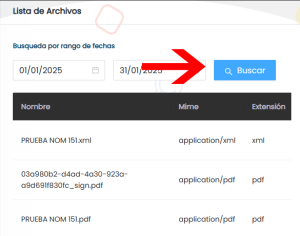
A continuación te explicaremos paso a paso todas las opciones que puedes realizar dentro de la sección «Mi Perfil» dentro del sistema Centinela.
PERFIL
En esta sección, puedes editar y actualizar tus datos personales, como tu nombre, tu foto de perfil, apellidos y RFC (para usuarios mexicanos). La foto que te tomas en esta sección es la que servirá en todo el proceso para comparar tus firmas digitales.
Agregar o cambiar foto de perfil
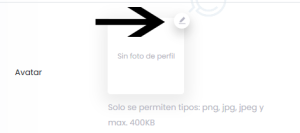
1. Haz click en el botón con forma de lápiz que aparece en la parte superior derecha del recuadro que enmarca la leyenda «Sin foto de perfil» o tu foto de perfil actual
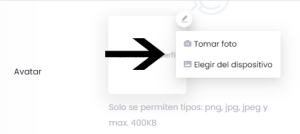
2. Selecciona si deseas TOMAR UNA FOTO (tomar una captura de tu rostro en tiempo real) o ELEGIR DEL DISPOSITIVO (subir una foto de la galería de tu dispositivo)
3. Si seleccionaste TOMAR UNA FOTO, habilita el permiso que te mostrará tu dispositivo para acceder a la cámara, si lo tienes deshabilitado accede a la configuración de tu navegador para habilitarlo, de lo contrario no se podrá continuar con el proceso de captura de rostro
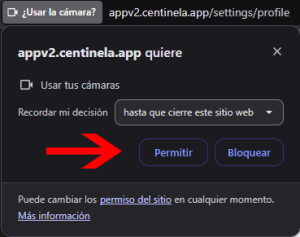
Para Windows, Android Y macOS: Se mostrará un recuadro con la cámara abierta de tu dispositivo, cuando estés listo, haz click en TOMAR FOTO
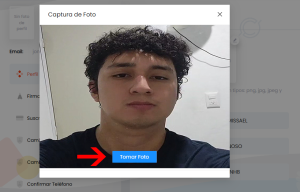
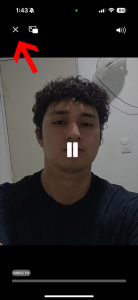
Para IOS: Se abrirá tu cámara en formato de webcam, cuando estés listo, haz click en cualquier lugar de tu pantalla y luego haz click en la X que aparece en la parte superior izquierda de tu dispositivo, finalmente haz click en TOMAR FOTO
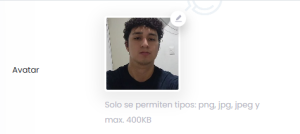
4. Se mostrará la previsualización la foto de tu rostro que se acaba de capturar en el mismo recuadro donde estaba la anterior
5. Si seleccionaste ELEGIR DEL DISPOSITIVO, se abrirá e explorador de archivos de tu dispositivo o galería si estás desde un celular, selecciona la foto que desees subir (solo se permiten formatos de imagen png, jpg, jpeg y un máximo de tamaño de 400 kilobytes)
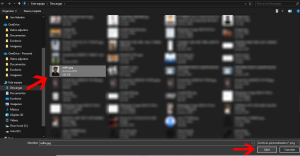
6. Espera unos segundos y se mostrará la previsualización la foto que acabas de elegir en el recuadro inicial
7. Una vez que hayas tomado o subido tu nueva foto, haz click en GUARDAR
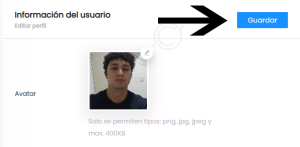
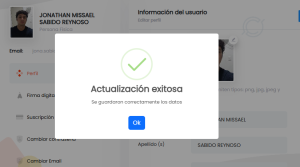
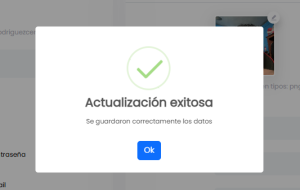
8. Espera unos segundos y si todo salió de manera correcta se te mostrará un mensaje de éxito como el siguiente
Modifica tus datos personales
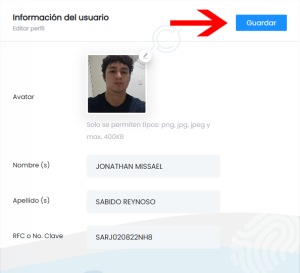
1. En este campo podrás modificar tus nombres en caso de ser necesario

2. En este campo podrás modificar tus apellidos en caso de ser necesario

3. En este campo podrás modificar tu RFC (si eres usuario mexicano) en caso de ser necesario (importante cumplir con el formato correcto)

4. Una vez que consideres listo tus nuevos datos personales, haz click en GUARDAR
FIRMA DIGITAL
En esta sección puedes agregar o modificar tu firma digital, esta te servirá para firmar documentos de manera digital.
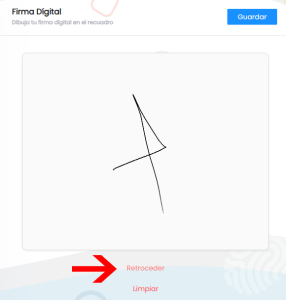
1. Dibuja manteniendo presionado el botón izquierdo de tu ratón y moviéndolo sobre el recuadro gris que aparece en la pantalla, si estás en un dispositivo táctil mantén presionado y trazando sobre el mismo recuadro gris, asegúrate de ser lo más preciso posible.
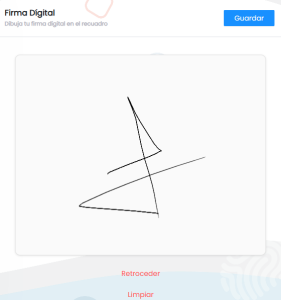
2. En caso de haberte equivocado en algún trazo, haz click en el botón de RETROCEDER para borrarlo
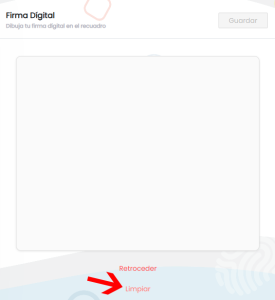
3. En caso de que desees empezar a dibujar desde cero, haz click en el botón LIMPIAR para borrar todo el contenido actual del recuadro
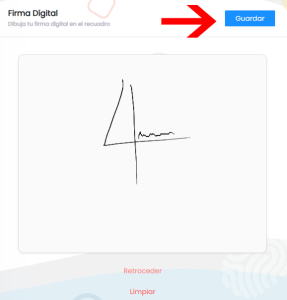
4. Una vez que consideres listo el dibujo de tu firma digital, haz click en el botón GUARDAR
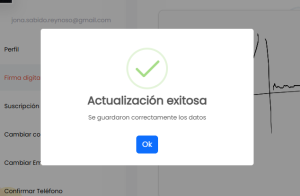
5. Espera unos segundos, si todo sale de manera correcta se te mostrará in mensaje de éxito como el siguiente
SUSCRIPCIÓN
En esta opción, puedes ver si tienes alguna suscripción activa. Las suscripciones te permiten adquirir créditos periódicamente, en forma automática, para subir documentos.
1. En caso de no contar con una suscripción activa, se te mostrará un mensaje como el siguiente
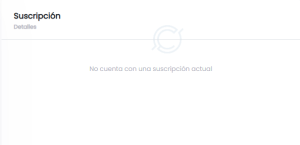
2. En caso de contar con una suscripción activa, se te mostrará de la siguiente manera
Adquirir una suscripción
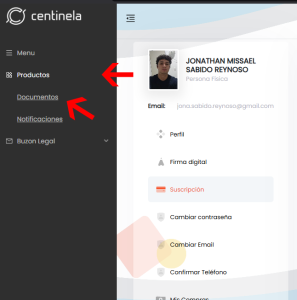
1. En el menú lateral izquierdo haz click en PRODUCTOS y posteriormente click en DOCUMENTOS
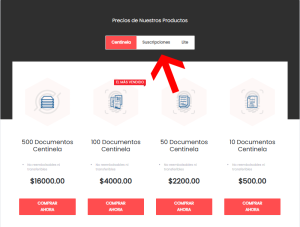
2. Serás dirigido a nuestra sección de compras, haz click sobre el botón SUSCRIPCIONES
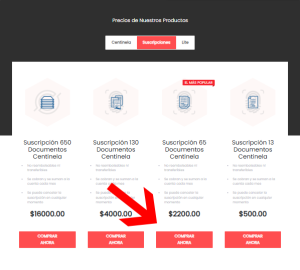
3. Elije la suscripción que sea de tu interés, y haz click en su botón de COMPRAR AHORA
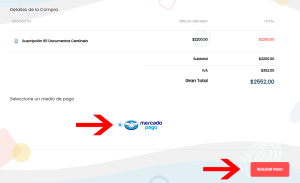
4. Serás dirigido a nuestra sección de pago, revisa los detalles de precio de tu suscripción seleccionada y selecciona el medio de pago (para compras de suscripciones únicamente es aceptable el método de pago a través de Mercado Pago), posteriormente haz click en REALIZAR PAGO
CAMBIAR CONTRASEÑA
Si necesitas actualizar tu contraseña por motivos de seguridad puedes hacerlo desde aquí. Asegúrate de elegir una contraseña segura y fácil de recordar.
1. Escribe tu contraseña anterior (la actual de tu cuenta)

2. Escribe tu nueva contraseña, asegúrate de cumplir los requisitos solicitados
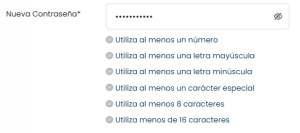
3. Confirma tu nueva contraseña volviendo a escribirla

4. Puedes visualizar lo que escribes haciendo click en el icono de ojo que aparece en cada campo

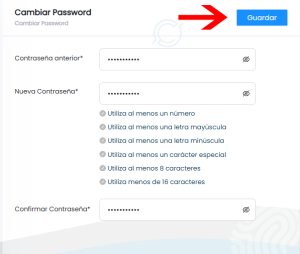
5. Si tu nueva contraseña es válida (cumple con los requisitos solicitados, se habilitará el botón GUARDAR, haz click sobre el
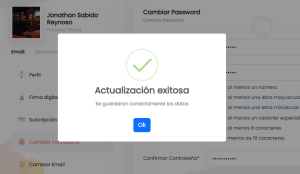
6. Si todo sale de manera correcta se te mostrará un mensaje de éxito como el siguiente
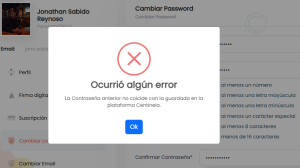
7, Si ocurre algún error, como por ejemplo que tu contraseña actual sea incorrecta, se te mostrará un mensaje de error como el siguiente
CAMBIAR EMAIL
Si deseas actualizar o validar tu dirección de correo electrónico asociada a tu cuenta, puedes hacerlo en esta sección.
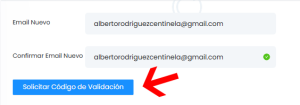
1. Escribe tu nueva dirección de correo electrónico

2. Confirma tu nueva dirección de correo electrónico volviendo a escribirla

3. Si ambos valores coinciden, se habilitará el botón SOLICIRAR CÓDIGO DE VALIDACIÓN, haz click sobre el
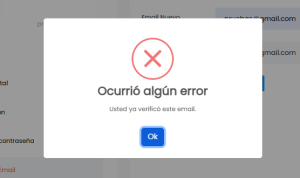
4. Si el correo electrónico insertado ya fue validado se te mostrará un mensaje de error como el siguiente
5. Si estas deseando cambiar tu dirección de correo electrónico o tu correo no ha sido validado, se te mostrará una pantalla como la siguiente

6. Revisa la bandeja de entrada de tu dirección de correo electrónico, recibirás un correo como el siguiente (en caso de no encontrarlo, asegúrate de revisar «Spam» o «Correo no deseado»)

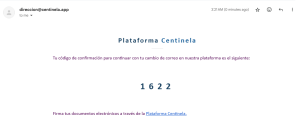
7. Digita el código que recibiste en el mensaje de correo electrónico, y haz click en el botón VALIDAR

8. Si todo sale de manera correcta se te mostrará un mensaje de éxito como el siguiente
CONFIRMAR TELÉFONO
En esta sección podrás modificar o confirmar tu número telefónico.
1. Selecciona el código telefónico de tu país, haciendo click sobre el recuadro gris
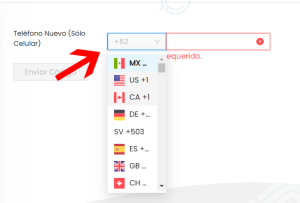
2. Digita tu número telefónico sobre el recuadro
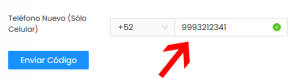
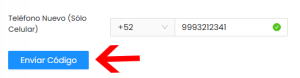
3. Se habilitará el botón ENVIAR CÓDIGO, haz click sobre el
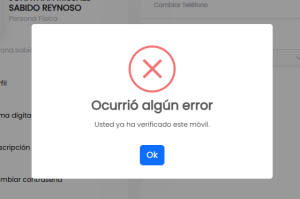
4. Si ya has validado el número telefónico insertado, se te mostrará un mensaje de error como el siguiente
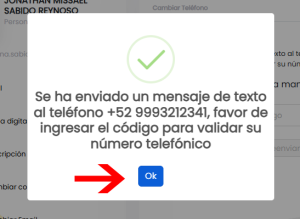
5. Si estas deseando cambiar tu número telefónico o no ha sido validado, se te mostrará un mensaje como el siguiente, haz click en OK
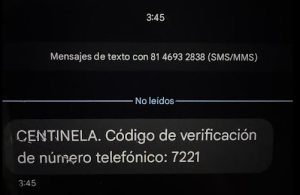
6. Revisa tus mensajes de texto en tu dispositivo móvil asociado al número telefónico insertado, recibirás un SMS como el siguiente
7. Si el SMS no llego a tu dispositivo, haz click en el botón REENVIAR
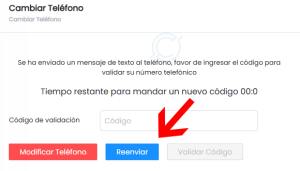
8. Si te equivocaste al escribir tu número telefónico haz click en el botón MODIFICAR TELÉFONO para empezar nuevamente el proceso
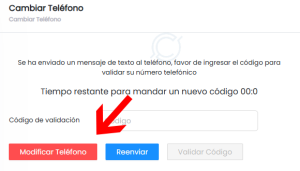
9. Una vez recibido el SMS en tu dispositivo, digita el código en el campo Código de validación y haz click en VALIDAR CÓDIGO
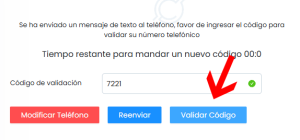
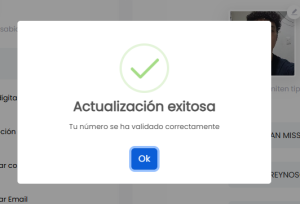
10. Si todo sale de manera correcta se te mostrará un mensaje de éxito como el siguiente
ADMINISTRACIÓN DE USUARIOS
La sección de Administración de Usuarios te permite vincular usuarios a tu cuenta Centinela para compartir créditos de documentos Centinela o Lite. Esto es especialmente útil para empresas con varios empleados que suben documentos para firma, ya que permite centralizar la gestión de créditos desde una cuenta principal, evitando la necesidad de adquirir documentos en cada cuenta individual.
Añadir Usuario
1. Haz click en el botón VINCULAR USUARIO
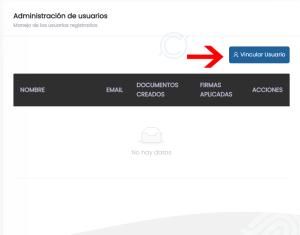
2. Busca al usuario que deseas agregar a través de palabras claves seguidas de comas (debe tener una cuenta Centinela), y haz clic en BUSCAR
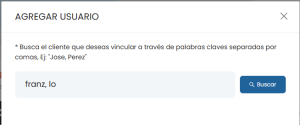
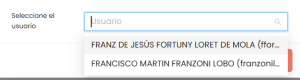
3. En caso de haber coincidencias con las palabras ingresadas, se te mostrará una lista de todos los usuarios dentro de Centinela que contienen las palabras o nombres ingresados, ubica al usuario de tu interés dentro de la lista y selecciónalo
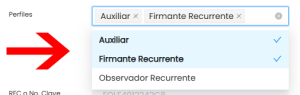
4. Selecciona los perfiles que deseas agregarle al usuario, puedes agregar uno o varios
- Auxiliar: Le permite crear documentos utilizando tus créditos
- Firmante Recurrente: Se añade a tu lista personalizada de firmantes para seleccionar de manera más rápida al crear un documento
- Observador Recurrente: Se añada a tu lista personalizada de observadores para seleccionar de manera más rápida al crear un documentos
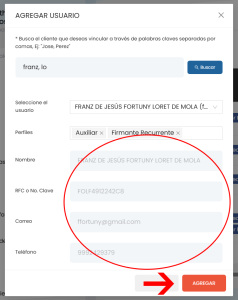
5. Verifica que los datos de la persona que deseas agregar sean los correctos y haz clic en AGREGAR
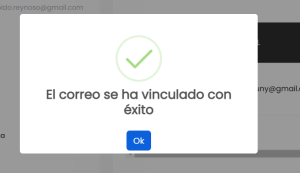
6. Si todo sale de manera correcta recibirás un mensaje de éxito como el siguiente
Perfil Auxiliar (Utilizar créditos de cuenta central)
En el anterior paso «Añadir Usuario» hemos añadido al usuario Franz Fortuny con el perfil de Auxiliar desde la cuenta de Jonathan Sabido, esto quiere decir que ahora el usuario Franz Fortuny puede hacer uso de los créditos de Jonathan Sabido para subir documentos.
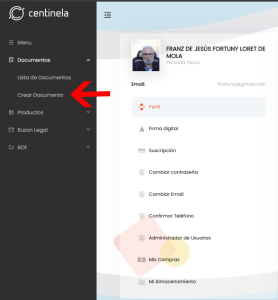
1. Desde la cuenta del usuario vinculado (para este ejemplo usuario Franz Fortuny) desde el menú lateral izquierdo, haz click en DOCUMENTOS y luego en CREAR DOCUMENTO
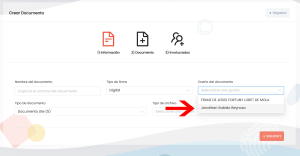
2. Se visualizará un nuevo campo llamado DUEÑO DEL DOCUMENTO, esto permite que el usuario puede seleccionarse así mismo o seleccionar la cuenta de otro usuario donde ha sido vinculado, para este ejemplo seleccionaremos la cuenta del dueño Jonathan Sabido
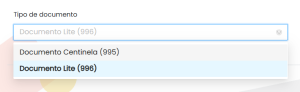
3. Ahora podrá visualizar y utilizar los créditos de la cuenta del dueño seleccionado
Firmantes u Observadores recurrentes
Estos perfiles permiten gestionar una lista personalizada para seleccionar de manera más rápida los firmantes u observadores al momento de crear un documento
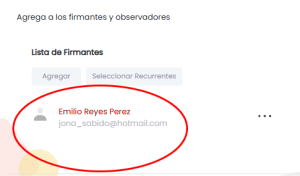
A continuación veremos en la siguiente lista de ejemplo que se tienen a dos usuarios como Firmantes Recurrentes y a otros dos usuarios como Observadores Recurrentes
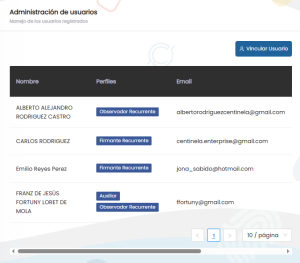
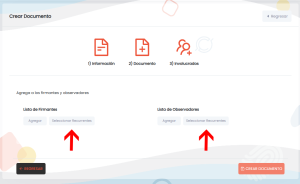
1. En el paso de Involucrados al momento de Crear Documento, haz click en SELECCIONAR RECURRENTES, ya sea para la lista de firmantes u observadores
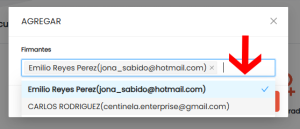
2. Nos mostrará una lista los usuarios que tenemos con esos roles (para este ejemplo estamos usando firmantes recurrentes), añade haciendo click en ellos, puedes seleccionar uno o varios y usar el autocompletado escribiendo su nombre o correo electrónico
3. Una vez que tengas todo listo, haz click en AGREGAR
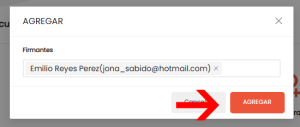
4. Y ya lo tendrás listo en tu lista de firmantes u observadores para crear tu documento según la opción seleccionada
Editar Perfiles
Este paso permite añadir o quitar perfiles a tus usuarios vinculados previamente.
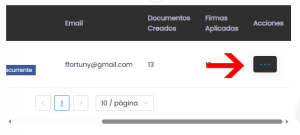
1. En la lista de usuarios, haz click en el botón con tres puntos
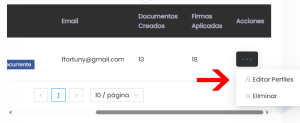
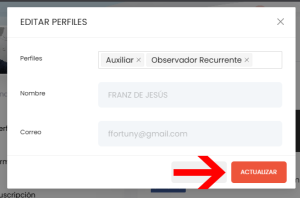
2. Haz click en la opción EDITAR PERFILES
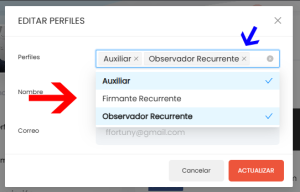
3. Puedes quitar el perfil que desees haciendo clic en la ‘X’ que aparece junto a cada palabra (como indica la flecha azul) y añadir nuevos perfiles haciendo clic sobre ellos (como lo muestra la flecha roja)
4. Una vez que tengas todo listo haz click en el botón ACTUALIZAR
5. Si todo sale de manera correcta recibirás un mensaje de éxito como el siguiente
Eliminar Usuario
Este paso permite desvincular usuarios de tu cuenta para que ya no puedan utilizar más tus créditos de documentos
1. En la lista de usuarios, haz click en el botón con tres puntos
2. Haz click en la opción ELIMINAR
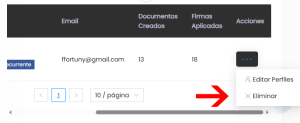
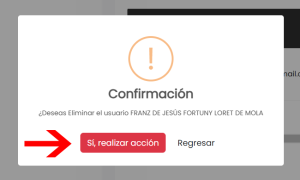
3. Se te mostrará un mensaje de confirmación como el siguiente, haz click en SI, REALIZAR ACCIÓN
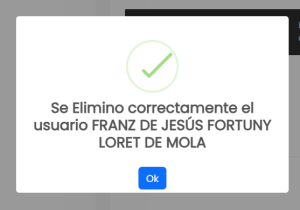
4. Si todo sale de manera correcta recibirás un mensaje de éxito como el siguiente
MIS COMPRAS
En esta sección, puedes revisar el historial de todas las compras que has realizado dentro del sistema Centinela.
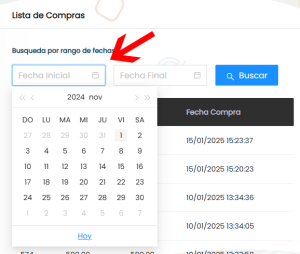
1. Filtra tu búsqueda a través de un rango de fechas, haz click sobre el campo Fecha inicial y selecciona la fecha de inicio
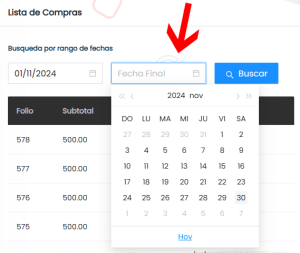
2. Haz click sobre el campo Fecha final y selecciona la fecha final
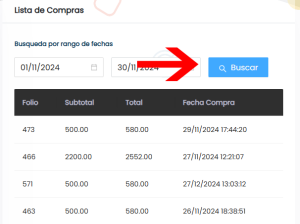
3. Haz click en el botón BUSCAR y visualiza los resultados
MI ALMACENAMIENTO
Aquí puedes ver el historial de todos los documentos que has subido al sistema Centinela
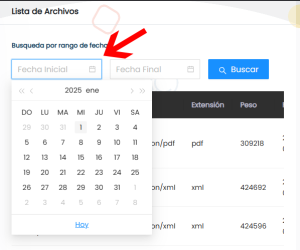
1. Filtra tu búsqueda a través de un rango de fechas, haz click sobre el campo Fecha inicial y selecciona la fecha de inicio
2. Haz click sobre el campo Fecha final y selecciona la fecha final
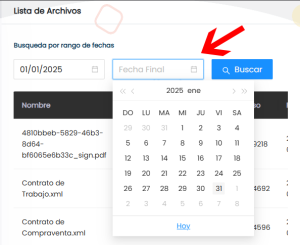
3. Haz click en el botón BUSCAR y visualiza los resultados